1. Accéder à Google Colab
Pour commencer, vous avez simplement besoin d’un compte Google (Gmail).
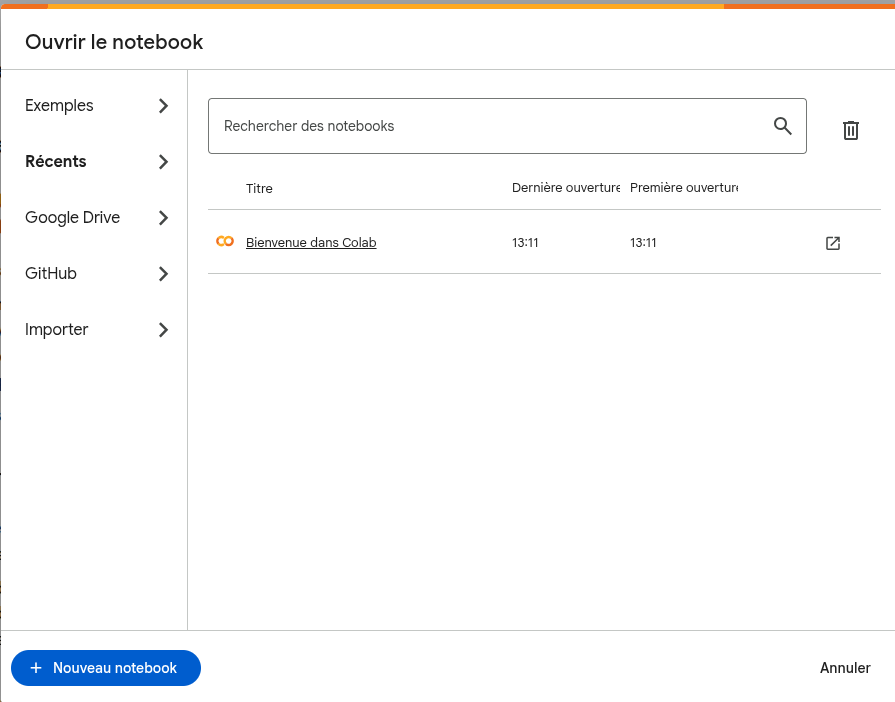
- Ouvrez votre navigateur et rendez-vous sur : colab.research.google.com.
- Une fenêtre contextuelle s’affichera. Cliquez sur « Nouveau notebook » (en bas à droite).
- Vous arrivez maintenant sur votre espace de travail. Il ressemble à une page blanche avec une barre d’outils en haut.
2. Comprendre l’interface
Le document que vous avez sous les yeux s’appelle un Notebook. Il est composé de « cellules » :
- Cellules de Code : Pour écrire et exécuter votre programme Python.
- Cellules de Texte : Pour documenter votre travail (en utilisant le format Markdown).
Astuce : Vous pouvez renommer votre projet en cliquant sur le titre en haut à gauche (ex: Untitled0.ipynb).
3. Écrire votre premier code Python
C’est ici que la magie opère. Suivez ces étapes :
- Cliquez dans la première cellule vide.
- Tapez le code suivant :
print("Bonjour, j'apprends Python sur Colab !")
nom = "Utilisateur"
print(f"Bienvenue, {nom}")
Pour exécuter le code, vous avez deux options :
- Cliquez sur l’icône « Play » à gauche de la cellule.
- Utilisez le raccourci clavier :
Entrée+Maj (Shift).
4. Quelques bases pour débuter
Voici trois concepts essentiels pour commencer à manipuler des données :
Les Variables et le Calcul
Vous pouvez utiliser Colab comme une calculatrice géante.
a = 10
b = 5
resultat = a * b
print(resultat)
Les Listes
Pour stocker plusieurs éléments.
fruits = ["pomme", "banane", "cerise"]
for fruit in fruits:
    print(fruit)
L’aide intégrée
Si vous ne connaissez pas une fonction, tapez un point d’interrogation avant son nom :
?print
5. Sauvegarder et Partager
- Sauvegarde : Tout est enregistré automatiquement sur votre Google Drive dans un dossier nommé « Colab Notebooks ».
- Partage : Cliquez sur le bouton « Partager » en haut à droite (comme pour un Google Doc) pour envoyer votre code à un collègue ou votre tuteur.
Résumé des raccourcis utiles :
Ctrl + M + B: Créer une nouvelle cellule de code en dessous.Ctrl + M + D: Supprimer une cellule.Maj+Entrée: Exécuter la cellule et passer à la suivante.
Laisser un commentaire