Bienvenue dans votre environnement de programmation. Ce guide vous apprendra à naviguer dans votre espace de travail et à écrire vos premiers programmes en Python.
1. Accès à votre espace de travail
Connexion (Login)
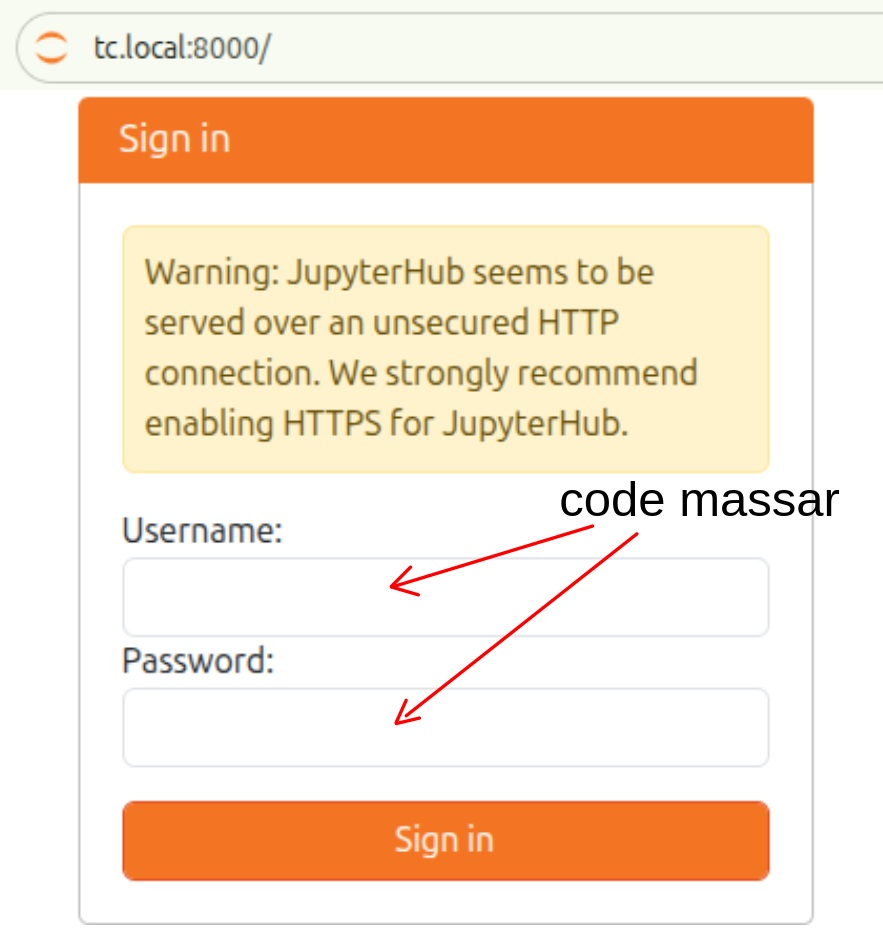
- Ouvrez votre navigateur et saisissez l’adresse :
tc.local:8000/. - Un avertissement concernant la connexion « HTTP non sécurisée » peut apparaître ; vous pouvez l’ignorer dans le cadre de ce réseau local.
- Saisissez votre Username (Nom d’utilisateur) et votre Password (Mot de passe).
- Cliquez sur Sign in.
Déconnexion (Logout)
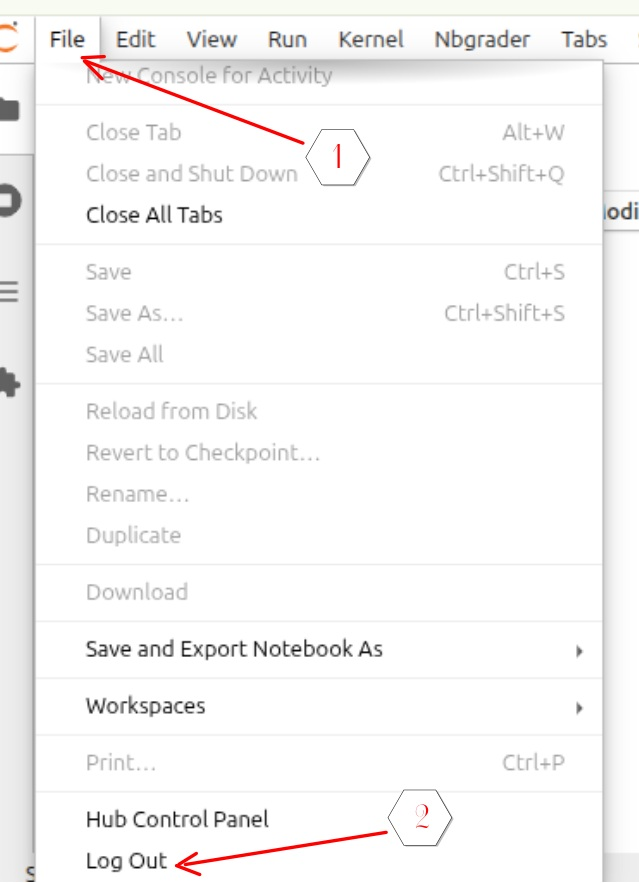
Il est important de fermer votre session pour libérer les ressources :
- Allez dans le menu File (Fichier) en haut à gauche.
- Cliquez sur Log Out en bas de la liste.
2. Découverte de l’interface JupyterLab
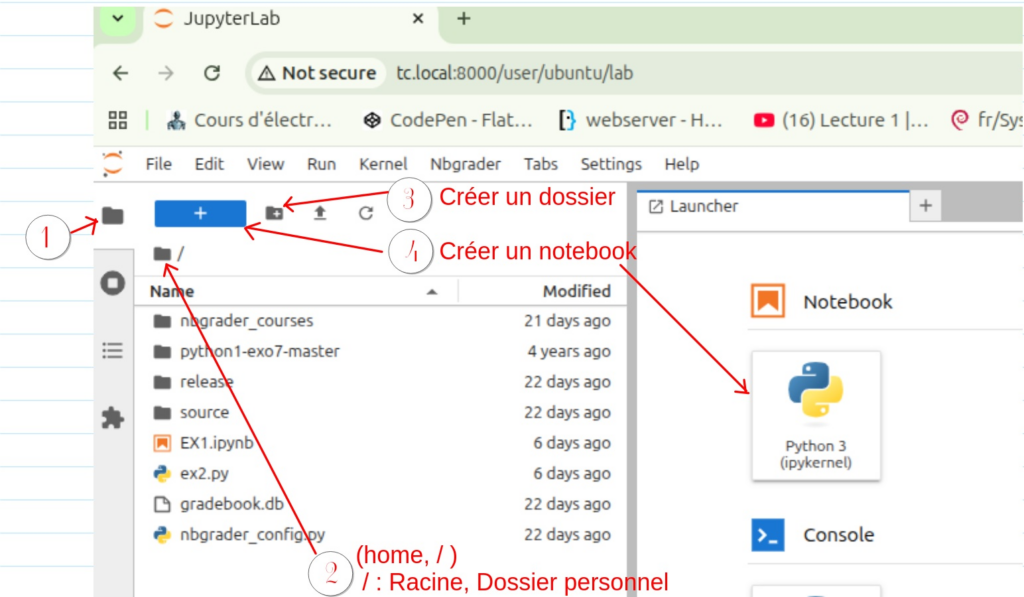
L’interface se divise en deux parties principales : la barre latérale (fichiers) et la zone de travail.
- Créer un dossier :
- Dans l’explorateur de fichiers à gauche, cliquez sur l’icône New Folder (Dossier avec un « + »).
- Nommez-le
TP1.
- Navigation : Double-cliquez sur le dossier TP1 pour l’ouvrir. L’icône
/représente la racine de votre dossier personnel. - Créer un Notebook :
- Cliquez sur le bouton + (Launcher) puis sélectionnez Python 3 (ipykernel) sous la section « Notebook ».
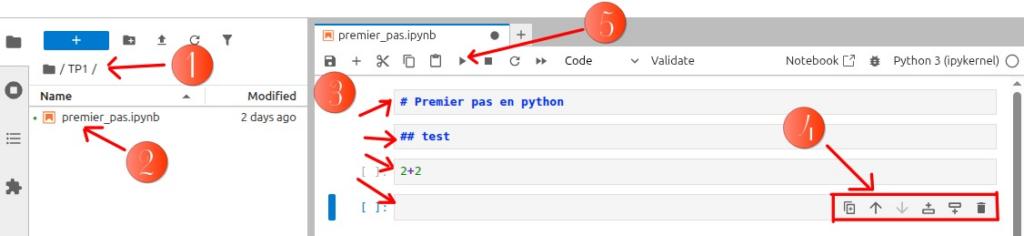
- Nommer le fichier premier_pas.ipynb
- Gérer les cellules :
- Une cellule est un bloc où l’on écrit du code.
- Créer les cellules comme sur l’exemple de l’image
- Pour exécuter une cellule, appuyez sur
Shift + Entréeou cliquez sur le bouton « Play » dans la barre d’outils.- Executer les cellules créer dans l’étape 4
3. Calculs et Variables
Dans votre Notebook, copiez le code suivant dans une cellule et exécutez-la :
Python
# --- Cellule 1 : Calculs de base ---
print(2 + 2)          # Addition
print(3 * (12 + 5))   # Multiplication avec parenthèses
print(3**2)           # Puissance (3 au carré = 9)
print(14 / 4)         # Division réelle (3.5)
print(14 // 4)        # Division entière (quotient = 3)
print(14 % 4)         # Modulo (reste de la division = 2)
Ensuite, testons l’utilisation des variables (des boîtes pour stocker des valeurs) :
Python
# --- Cellule 2 : Les variables ---
base = 8
hauteur = 3
aire = base * hauteur / 2

print("L'aire du triangle est :", aire)

# Réaffectation : modifier la valeur d'une variable
S = 1000
S = S + 100  # On ajoute 100 au contenu de S
print("La nouvelle valeur de S est :", S)
4. Interaction avec l’utilisateur (input)
Pour rendre un programme interactif, on utilise la fonction input().
Attention : cette fonction renvoie toujours du texte. Pour faire des calculs, il faut transformer ce texte en nombre avec int() (entier) ou float() (nombre à virgule).
Python
# --- Cellule 3 : Lire des valeurs ---
nom = input("Comment t'appelles-tu ? ")
print("Bonjour", nom)

age_texte = input("Quel âge as-tu ? ")
age = int(age_texte) # Conversion en nombre entier
print("L'année prochaine, tu auras ", age + 1, " ans.")
5. Contrôle du programme (if, else)
Le programme peut prendre des décisions en fonction de certaines conditions.
Python
# --- Cellule 4 : Instructions de contrôle ---
note = float(input("Entrez votre note : "))

if note >= 10:
    print("Bravo, vous avez la moyenne !")
else:
    print("Travaillez encore, vous allez progresser.")
6. La Boucle « Pour » (for)
La boucle permet de répéter des instructions plusieurs fois.
Notez bien les deux-points : et l’indentation (le décalage vers la droite) des instructions à répéter.
Python
# --- Cellule 5 : La boucle for ---
# Affiche les carrés des nombres de 0 à 9
for i in range(10):
    print("Le carré de", i, "est", i * i)

# Parcourir une liste spécifique
for p in [2, 3, 5, 7, 11]:
    print(p, "est un nombre premier.")
Laisser un commentaire